Dokumentation
Lokal oder Cloud
Was auf deinem Rechner bleibt, was in die Cloud geht und wann Zusammenarbeit greift.
BloomMD arbeitet auf zwei Arten: lokal mit Dateien auf deinem Rechner und in der Cloud mit Dokumenten auf dem Server. Ob etwas die Cloud erreicht, hängt davon ab, wo du die Datei öffnest und ob du sie bewusst teilst — nie vom bloßen Öffnen.
Auf einen Blick
- Desktop-App, lokaler Ordner: Dateien auf deinem Rechner, kein Konto, kein Upload, keine Zusammenarbeit.
- Web-App, lokaler Ordner im Browser: Dateien auf deinem Rechner, Anmeldung für
/app, kein Upload, keine Zusammenarbeit. - Browser-Demo: Markdown im Browser, bis du es herunterlädst; kein Konto, kein Upload.
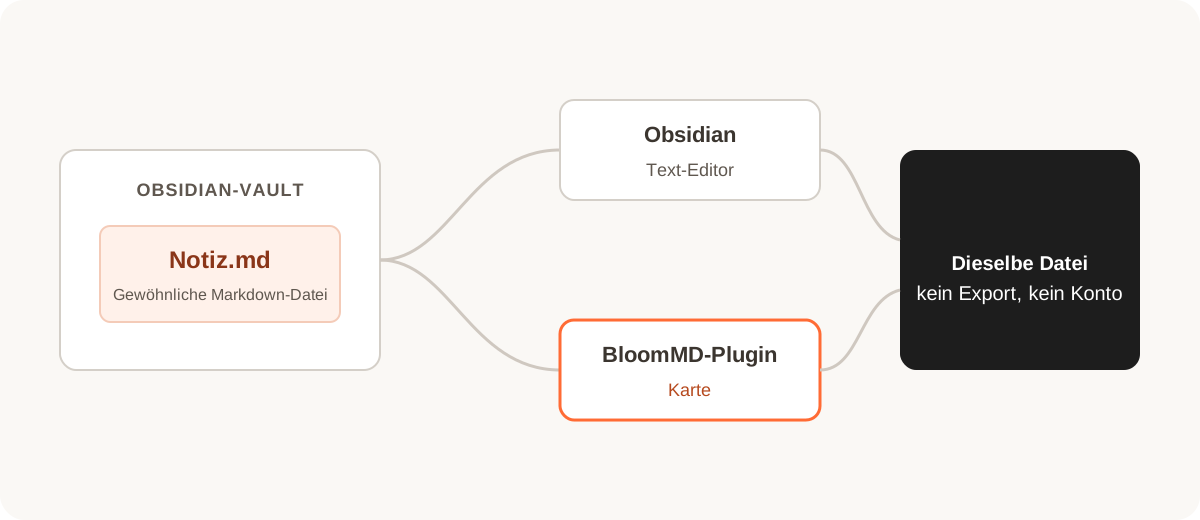
- Obsidian-Plugin: Dateien in deinem Vault, kein Konto, kein Upload.
- Web-App, Cloud-Workspace: Dokumente in der Datenbank des Servers, Konto nötig, Upload, Zusammenarbeit möglich.
Was lokal bleibt
- Desktop-App: arbeitet vollständig lokal, ohne Konto und ohne Netzwerk. Die Markdown-Datei bleibt eine gewöhnliche Datei in deinem Ordner.
- Lokaler Ordner in der Web-App: Du öffnest den Ordner über die File System Access API des Browsers. Es wird nichts hochgeladen, auch keine Anhänge oder PDFs.
- Browser-Demo: Dein Markdown bleibt im Browser, solange du es nicht herunterlädst.
- Obsidian-Plugin: bearbeitet die Notizen deines Vaults, ohne BloomMD-Konto.
Was in die Cloud geht
Nur, was du ausdrücklich in einen Cloud-Workspace bringst:
- Markdown importieren in der Web-App legt die Datei als Cloud-Dokument im gewählten Workspace an.
- Diese lokale Datei teilen (Desktop-App) legt genau diese eine Datei als Cloud-Dokument an. Es wird kein Ordner und keine weitere Datei hochgeladen.
- Ordner als gemeinsamen Workspace veröffentlichen (Desktop-App) überträgt nur die Markdown-Dateien, die du in der Vorschau angehakt lässt. Die lokalen Dateien bleiben die Quelle, der Ordnerpfad verlässt dein Gerät nicht.
Lade im Testaccount keine Zugangsdaten, Secrets, personenbezogenen Daten Dritter oder produktionskritischen Inhalte hoch. Für Cloud-Daten gibt es keine Wiederherstellungszusage.
Wann Zusammenarbeit greift
Zusammenarbeit gibt es nur für Cloud-Dokumente. Mehrere Personen öffnen dieselbe Cloud-Datei in einem Team-Workspace, jede mit eigenem Account; ihre Änderungen werden zusammengeführt, statt sich zu überschreiben. Rollen im Workspace: Owner und Editor bearbeiten, Viewer sieht nur zu.
Eine rein lokale Datei wird dadurch nicht automatisch geteilt. Erst Diese lokale Datei teilen oder das Veröffentlichen eines Ordners macht sie zum Cloud-Dokument.
Den vollständigen Ablauf beschreibt Zusammenarbeit.
Wenn etwas nicht klappt
Ordnerrechte, Sync-Status und Einladungen sind unter Fehlerbehebung erklärt.
Welchen Weg wählen?
- Du willst nur mit eigenen Dateien arbeiten: Desktop-App oder lokaler Ordner in der Web-App.
- Du willst BloomMD ausprobieren: Browser-Demo, ohne Konto.
- Du willst mit anderen an derselben Datei arbeiten: Cloud-Workspace. Das Konto legst du unter Kostenloser Testaccount an.