Dokumentation
Zusammenarbeit
Wie zwei Tester dieselbe BloomMD-Datei gemeinsam bearbeiten.
Mehrere Personen können dieselbe Markdown-Datei gleichzeitig in BloomMD bearbeiten. Dafür legt ein Workspace-Owner einen Team-Workspace an und lädt die anderen Personen per E-Mail mit einer Rolle ein. Alle Beteiligten melden sich mit ihrem eigenen Account an und öffnen dieselbe Datei.
Kurz gesagt: Zusammenarbeit heißt in BloomMD nicht „Datei per E-Mail weitergeben“, sondern dieselbe Cloud-Datei öffnen. Änderungen werden über Yjs zusammengeführt, statt sich gegenseitig zu überschreiben.
Welche Variante brauchst du?
- Zwei Personen arbeiten im Browser: Web-App + Cloud-Workspace. Beide brauchen eigene Beta-Accounts.
- Eine Person im Browser, eine in der Desktop-App: Web-App + Desktop-App im Server-Modus. Die Desktop-App braucht ein persönliches Token.
- Eine vorhandene lokale Datei gezielt gemeinsam bearbeiten: Lokaler Desktop-Modus + Diese lokale Datei teilen. Die Freigabe gilt nur für diese eine Datei und wird sichtbar bestätigt.
- Nur lokale Dateien auf deinem Rechner: Lokaler Desktop-Modus. Ohne diese ausdrückliche Freigabe gibt es keine Zusammenarbeit und keinen Upload.
Eine lokale Desktop-Datei bewusst teilen
Eine lokale Markdown-Datei bleibt zuerst auf deinem Rechner. Du entscheidest pro Datei, ob sie in einen Workspace gespiegelt werden soll. BloomMD lädt niemals einen ganzen Ordner oder weitere lokale Dateien hoch.
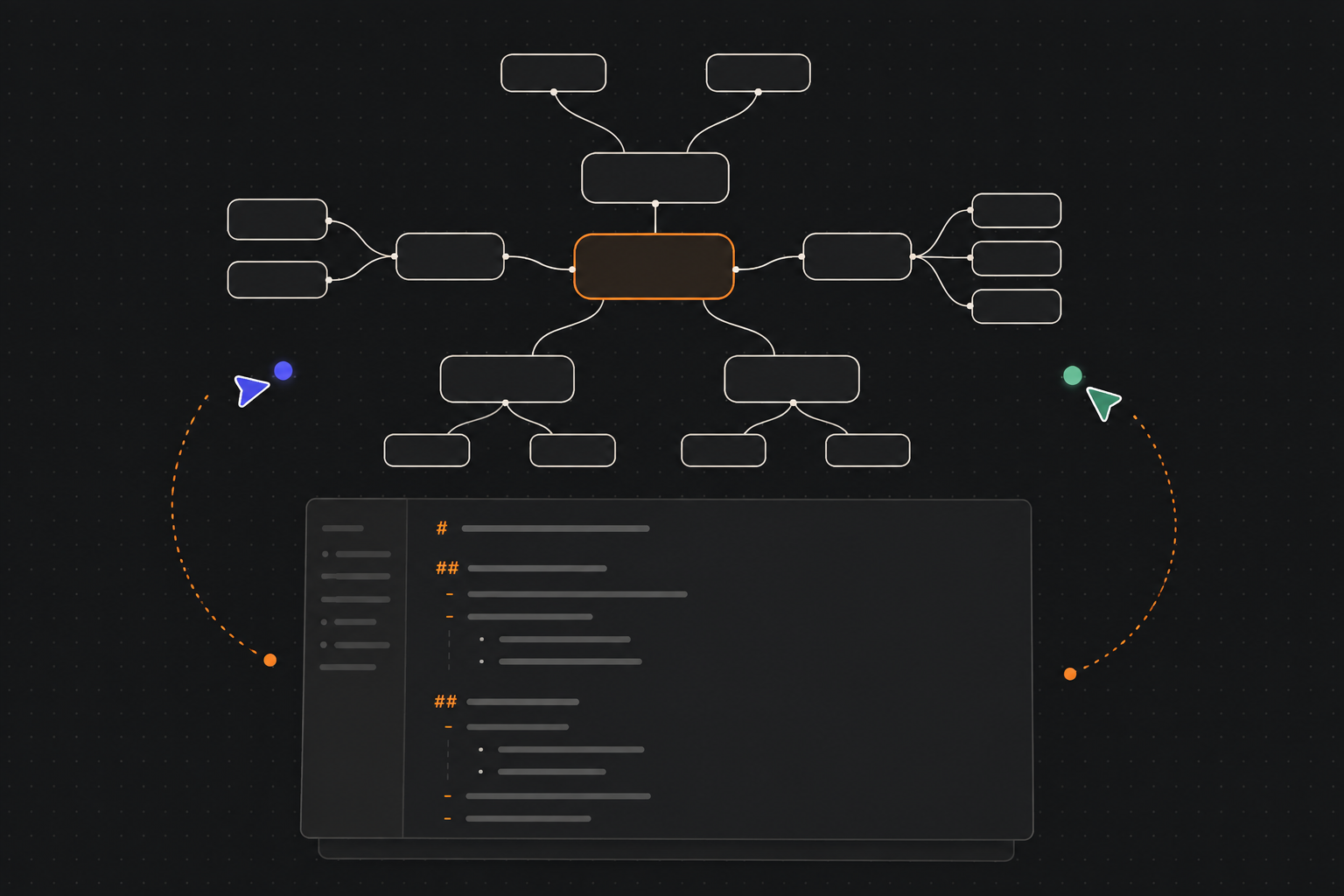
Die Illustration erklärt den Ablauf. Den tatsächlichen Freigabestatus zeigt die Desktop-App direkt an der geöffneten Datei.
Ablauf
- Öffne die lokale Markdown-Datei in der Desktop-App.
- Wähle am Dateikopf Diese lokale Datei teilen.
- Wähle ein gespeichertes Server-Profil, einen Workspace und bestätige den vorgeschlagenen Cloud-Dateinamen.
- Bestätige Datei jetzt teilen. Erst jetzt wird genau diese Datei als Cloud-Dokument angelegt und mit ihrem lokalen Markdown-Spiegel verbunden.
- Lade bei Bedarf weitere Personen im Workspace-Dialog der Web-App ein. Sie öffnen das Cloud-Dokument im Browser; Präsenzpunkte zeigen gemeinsame Arbeit an.
Der Server erhält dabei Workspace-ID, Cloud-Dokument-ID und Cloud-Dateiname. Der lokale Dateipfad, dein Ordner und andere Markdown-Dateien bleiben auf dem Gerät. Die bewusste Bindung wird im Workspace-Audit festgehalten.
Wichtig: „Verbunden“ heißt nicht, dass ein lokaler Ordner nun allgemein synchronisiert wird. Die Freigabe umfasst weiterhin exakt diese eine Markdown-Datei. Für eine weitere Datei startest du erneut den sichtbaren Freigabeablauf.
Status verstehen und sicher weiterarbeiten
- Verbunden: lokale und Cloud-Version sind aktiv gespiegelt.
- Offline: Die lokale Datei bleibt bearbeitbar. Neue lokale Änderungen werden nicht still als Cloud-Änderung ausgegeben; stelle zuerst die Verbindung wieder her und prüfe den Status.
- Konflikt: BloomMD überschreibt keinen abweichenden lokalen Stand. Prüfe die Datei und löse den Konflikt bewusst, bevor du weiter teilst.
- Zugriff entzogen: Der Server beendet die Sync-Verbindung. Die letzte lokale Kopie bleibt erhalten, kann aber nicht mehr zurück in den Workspace schreiben.
Mit Freigabe trennen beendest du nur die lokale Bindung. Die lokale Datei und das bereits angelegte Cloud-Dokument werden nicht gelöscht. Diese Entscheidung ist ebenfalls auditierbar.
Eine bereits geteilte Datei in Obsidian anbinden
Desktop und Obsidian müssen kein zweites Cloud-Dokument für dieselbe Arbeit anlegen. Wenn die lokale Datei bereits über die Desktop-App geteilt wurde, kann die entsprechende Vault-Notiz diese vorhandene Cloud-Datei ausdrücklich übernehmen:
- Lege in den BloomMD-Obsidian-Einstellungen die Server-URL, die Workspace-ID (optional) und ein persönliches Zugriffstoken ab. Das Token bleibt in Obsidian Secret Storage und nicht im Vault.
- Öffne die entsprechende Markdown-Notiz und führe über die Command Palette BloomMD: Share current note with BloomMD workspace aus.
- Wähle im Dialog Bind existing: Dateiname.md – nicht Create new.
- BloomMD liest die Cloud-Dokument-ID und Version, speichert nur die lokale Bindung und verbindet die Notiz mit demselben Sync-Room wie Desktop und Web-App.
Die Auswahl überträgt nur Workspace- und Cloud-Dokumentdaten. Der Vault-Pfad wird nicht an den Server gesendet. Ist der lokale Notizstand nicht derselbe wie der Cloud-Stand, zeigt BloomMD einen Konflikt an, statt eine Seite still zu überschreiben. Nach einem serverseitigen Entzug endet auch die Obsidian-Verbindung; die letzte lokale Notiz bleibt erhalten und kann nicht zurückschreiben.
Zwei Personen in der Web-App
Ablauf
- Person A meldet sich auf
https://bloommd.appan und öffnet den Workspace-Selektor. - Person A wählt Neuer Team-Workspace, vergibt einen Namen und erstellt die erste Datei.
- Unter Mitglieder einladen trägt Person A die E-Mail-Adresse von Person B und die Rolle Editor oder Viewer ein.
- Person B folgt dem Einladungslink, erstellt bei Bedarf zuerst den eigenen Account und meldet sich an.
- Beide wählen denselben Workspace und dieselbe Datei.
- Beide prüfen, ob farbige Präsenzpunkte an Nodes sichtbar sind und der Sync-Status verbunden ist.
- Beide bearbeiten unterschiedliche Nodes oder denselben Markdown-Text und laden anschließend die Seite neu, um die Persistenz zu prüfen.
Woran du erkennst, dass es funktioniert
- Präsenzpunkte erscheinen an Nodes, wenn die andere Person in derselben Datei ist.
- Änderungen tauchen ohne manuelles Kopieren im zweiten Fenster auf.
- Nach Reload bleibt der letzte gespeicherte Stand erhalten.
Wenn Person B den Workspace nicht sieht: Prüfe zuerst, ob die Einladung angenommen wurde und ob Person B mit genau der eingeladenen E-Mail-Adresse angemeldet ist. Eine Beta-Einladung allein gibt keinen Zugriff auf den Workspace.
Rollen und Mitgliedschaft
- Owner: kann Workspace umbenennen, Mitglieder einladen, Rollen ändern und Mitglieder ausladen.
- Editor: kann gemeinsame Markdown-Dateien lesen und bearbeiten.
- Viewer: kann Dateien und Präsenz sehen, aber nicht schreiben.
- Ein Mitglied kann einen Team-Workspace über den Workspace-Dialog verlassen. Der letzte Owner muss zuerst einen weiteren Owner bestimmen.
Einladung, Rollenprüfung und Entfernung werden serverseitig geprüft. Ein gelöschtes Mitglied erhält keine neuen Dokument- oder Sync-Tickets mehr.
Cloud-Workspace benennen
Der aktive Cloud-Workspace steht oben in der App-Leiste als Cloud-Chip. Besitzer können den Namen dort über das Stift-Symbol ändern. Ein lokaler Browser-Ordner wird separat als Lokal markiert, damit du beim Testen nicht versehentlich Cloud-Collaboration und lokale Dateien verwechselst.
Web-App und Desktop-App gemeinsam
Das funktioniert, wenn die Desktop-App mit demselben Cloud-Server verbunden ist. Ein lokal geöffneter Ordner in der Desktop-App reicht dafür nicht.
Verbindung einrichten
- Öffne in der Web-App
Accountund erzeuge unter Desktop-Zugriff ein persönliches Token. Kopiere es sofort; es wird nur einmal vollständig angezeigt. - Starte die Desktop-App auf macOS oder Omarchy/Linux.
- Öffne links die Dateiliste und wähle Mit Server verbinden.
- Trage als Server-URL
https://bloommd.appein. - Füge das persönliche Token ein und verbinde die App.
- Öffne in der Desktop-App dieselbe Cloud-Datei wie im Browser.
- Prüfe, ob Präsenzpunkte mit unterschiedlichen Farben und Namenskürzeln in beiden Fenstern sichtbar werden.
- Bewege den Mauszeiger über ein Kürzel, um Anzeigename und – sofern verfügbar – E-Mail-Adresse zu sehen.
Workspace in der Desktop-App wechseln
Nach der Verbindung zeigt die Seitenleiste den aktiven Workspace und deine Rolle. Wähle dort den persönlichen oder einen eingeladenen Team-Workspace aus. BloomMD lädt danach nur dessen Dateien, trennt den bisherigen Sync-Room und verbindet die geöffnete Datei im neuen Workspace erneut.
- Owner und Editor können Dateien bearbeiten.
- Viewer bleibt schreibgeschützt; der Server erzwingt diese Berechtigung zusätzlich.
- Lokale Ordner und lokale Markdown-Dateien bleiben unverändert und werden nicht in den Cloud- Workspace kopiert.
- Nach einer Ausladung wird ein aktiver Sync beendet; neue Dokument- und Sync-Tickets werden abgewiesen.
Lokaler Desktop-Modus ohne Freigabe
Der lokale Desktop-Modus arbeitet bewusst ohne Konto und ohne Upload, bis du eine einzelne Datei ausdrücklich teilst. Wenn du einfach einen lokalen Ordner öffnest, bleibt alles auf deinem Rechner. Für reine Cloud-Dateien in WebApp + Desktop-App muss die Desktop-App im Server-Modus verbunden sein.
Feedback beim Testen
Nutze für Probleme den Feedback-Button in der App. Ein Screenshot ist Pflicht, weil wir Sync-,
Ordner- und Panel-Probleme schneller zuordnen können. Wenn die App gar nicht erreichbar ist,
antworte auf deine Beta-Einladungs-Mail oder schreibe an feedback@bloommd.io.
Bitte lade keine echten Zugangsdaten, Tokens oder personenbezogenen Daten Dritter hoch. Ein kleines Markdown-Beispiel reicht meistens.
Typische Fehler
- Die zweite Person sieht den Workspace nicht. Der Account ist nicht für denselben Workspace freigeschaltet. Sende Feedback oder antworte auf die Beta-Mail.
- Die Desktop-App zeigt nur lokale Dateien. Sie ist nicht im Server-Modus verbunden. Öffne
Mit Server verbinden und trage
https://bloommd.appplus Token ein. - Der falsche Workspace ist aktiv. Öffne in der Remote-Seitenleiste den Workspace-Selektor und wähle den gewünschten Eintrag. Name und Rolle werden direkt unter dem Selektor angezeigt.
- Der Workspace-Wechsel schlägt fehl. Prüfe, ob die Einladung noch besteht. Die Desktop-App stellt bei einem abgewiesenen Wechsel den vorherigen Workspace wieder her; lokale Dateien bleiben dabei unangetastet.
- Präsenz fehlt nach Schlafmodus oder Netzwerkwechsel. Die Verbindung wurde unterbrochen. Öffne die Datei neu oder trenne die Server-Verbindung und verbinde sie erneut.
- Eine bewusst geteilte lokale Datei zeigt Offline, Konflikt oder Zugriff entzogen. Die lokale Datei bleibt erhalten. Teile sie nicht erneut blind: prüfe erst Verbindung, Rollen und den sichtbaren Freigabestatus. Nach einem Entzug kann nur ein Owner wieder Zugriff geben.
- Neue Dateien anderer Teilnehmer fehlen. In der Beta kann die Dateiliste einen Reload brauchen. Änderungen in bereits geöffneten Dateien sollten dagegen live erscheinen.
Was der Server prüft
Jede Verbindung braucht ein kurzlebiges Ticket (fünf Minuten), signiert und gebunden an Nutzer, Workspace, Dokument, Dateiname und Berechtigung.
Der Server prüft zusätzlich:
- Eine gültige Signatur für jemanden, der nicht Mitglied des Workspace ist, wird abgewiesen.
- Ein Ticket, das
writebehauptet, während die Datenbankviewersagt, wird serverseitig auf Lesen herabgestuft. - Abgelaufene Tickets, manipulierte Signaturen und nicht erlaubte Origins werden abgewiesen.
Diese Fälle sind gegen einen laufenden Server mit echter Datenbank geprüft, nicht nur in Unit-Tests.
Grenzen der Beta
Genau eine Sync-Instanz. Mehrere Replicas bräuchten verteilte Raumkoordination, die es nicht gibt — zwei Instanzen würden Bearbeiter desselben Dokuments auf getrennte, nicht abgeglichene Räume verteilen. Das Release-Gate lehnt eine solche Konfiguration ab, statt den Fehler erst im Betrieb sichtbar werden zu lassen.