Dokumentation
Fehlerbehebung
Gatekeeper und DMG, Ordnerrechte, Sync-Status, Einladungsprobleme und Browser-Demo — je Problem Symptom, Ursache und Schritte.
Je Problem steht hier, woran du es erkennst (Symptom), woran es liegt (Ursache) und was du tun kannst (Schritte). Alle Meldungen sind so wiedergegeben, wie die App sie zeigt. Was Cloud, Sync und Zusammenarbeit grundsätzlich bedeuten, steht unter Lokal oder Cloud.
Auf dieser Seite:
- macOS blockiert BloomMD (Gatekeeper, DMG)
- Ordner lässt sich nicht öffnen oder speichern
- Der Sync-Status zeigt nicht „Synchronisiert“
- Freischaltung oder Zugang funktioniert nicht
- Browser-Demo
macOS blockiert BloomMD (Gatekeeper, DMG)
Symptom: Beim Start meldet macOS, dass BloomMD nicht geöffnet oder nicht überprüft werden kann.
Ursache: Ab Version 0.5.7 ist der macOS-arm64-Release mit Developer ID signiert und von Apple notarisiert; die Release-Prüfung bewertet Notarisierung und Gatekeeper, bevor ein Build erscheint. Eine manuelle Gatekeeper-Ausnahme ist für diese Builds nicht vorgesehen. Frühere Builds waren nicht notarisiert, dort ist eine Gatekeeper-Warnung zu erwarten. Eine Sperre bei einem aktuellen Build ist unerwartet und ein Fall für uns.
Schritte:
- Die Version prüfen: in der App unter Hilfe und Einstellungen → Über BloomMD, oder am Dateinamen des Downloads.
- Liegt sie unter 0.5.7, den aktuellen Build von bloommd.io/download laden. Nimm Downloads nur von dort.
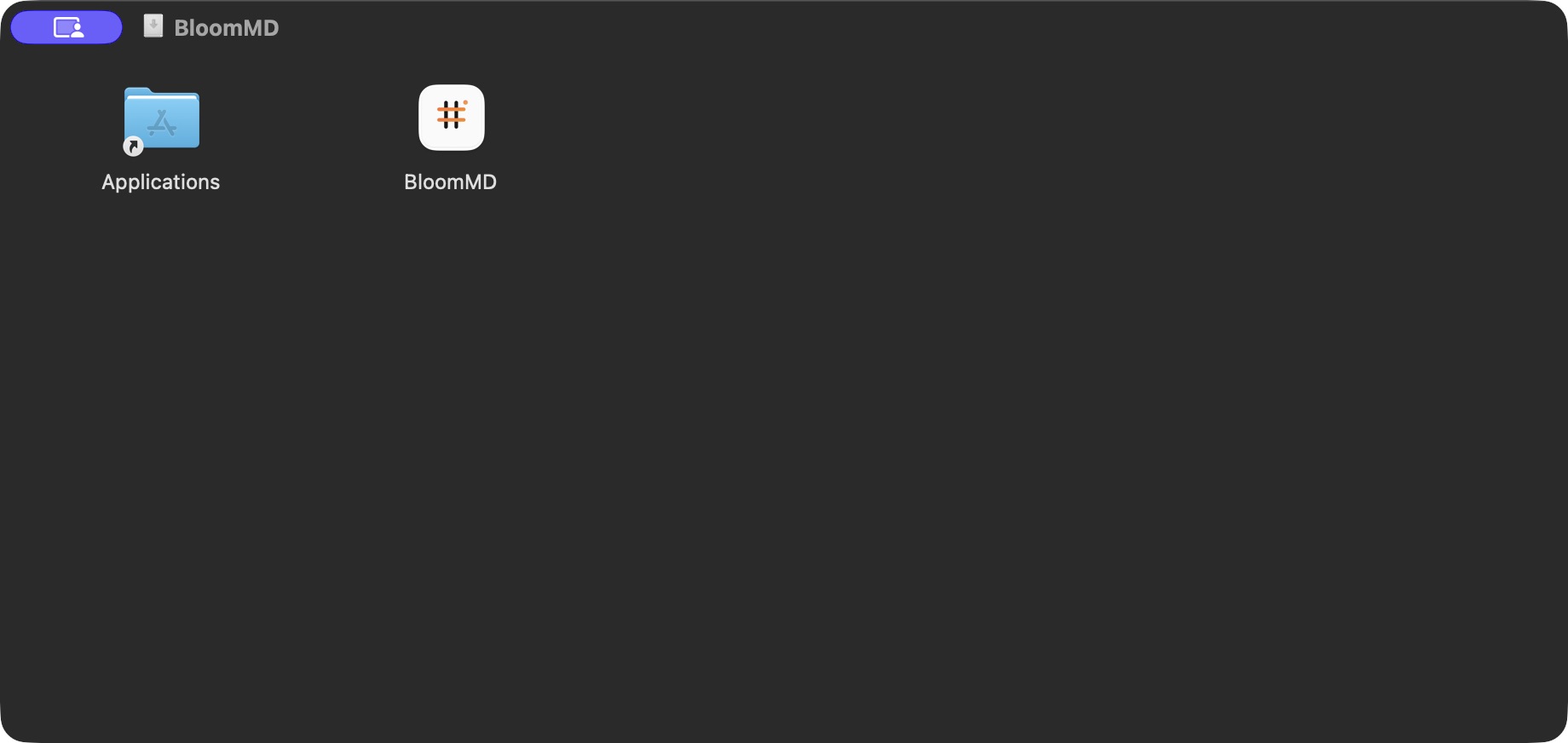
- Die DMG-Datei öffnen, BloomMD in den Programme-Ordner ziehen und dort per Doppelklick starten, nicht aus dem DMG-Fenster.
- Blockiert macOS trotzdem, Gatekeeper nicht abschalten. Schick Version und den genauen Wortlaut der
Meldung (ein Bildschirmfoto reicht) an
feedback@bloommd.io.
Omarchy/Linux kennt kein Gatekeeper: Das Pacman-Paket installierst du mit sudo pacman -U, siehe
Desktop-App. Windows gehört nicht zur Beta.
Ordner lässt sich nicht öffnen oder speichern
Web-App im Browser
Symptom: In /app fehlt das Ordner-Symbol (Tooltip Open local Markdown folder).
Ursache: Der Browser unterstützt die File System Access API nicht; das gilt für Firefox und Safari.
Schritte: Chrome oder Edge verwenden, oder die Desktop-App. Wer nur etwas ausprobieren will, nimmt die Browser-Demo.
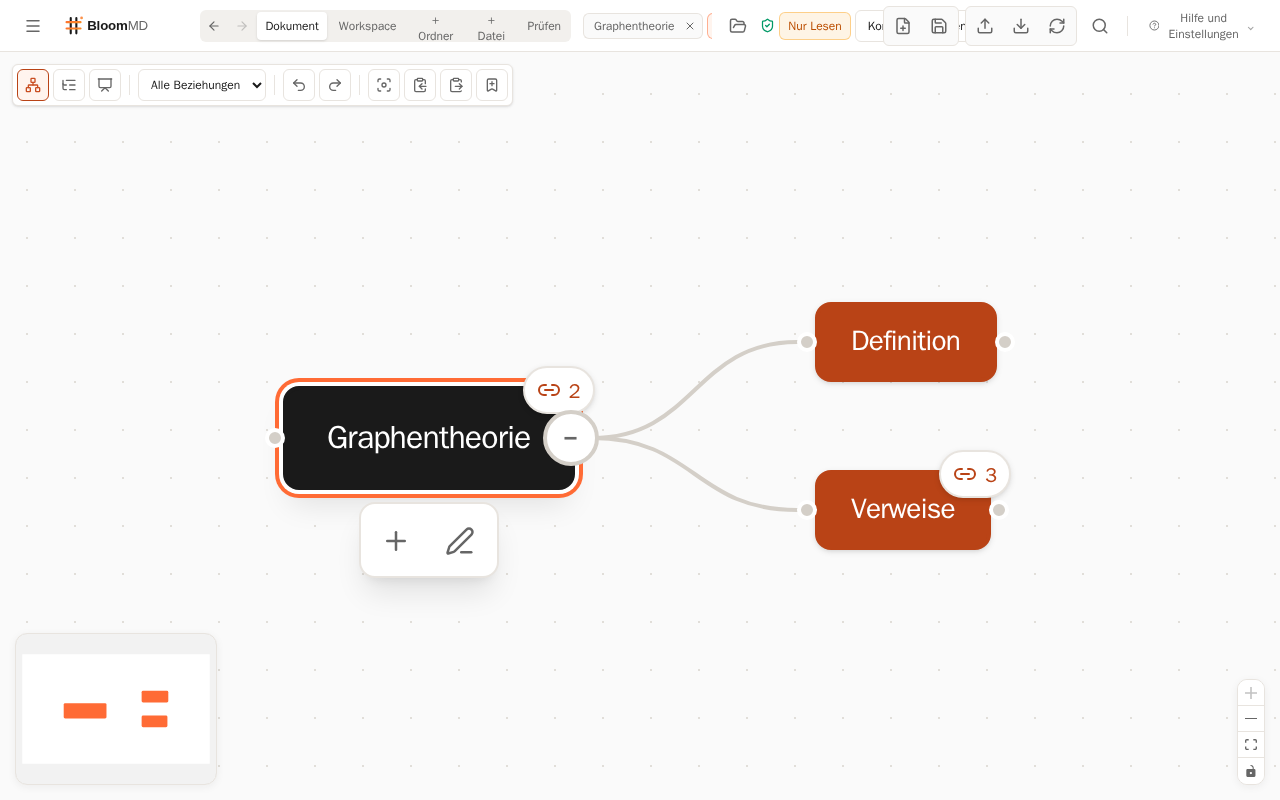
Symptom: Neben dem Ordnernamen steht Nur Lesen.
Ursache: Der Ordner ist nur zum Lesen freigegeben.
Schritte: Auf Nur Lesen klicken. Der Browser fragt dann nach Schreibzugriff. Das geschieht bewusst erst auf Klick, weil Browser eine Anfrage ohne Klick ablehnen.
Symptom: Die Meldung „Schreibzugriff auf diesen Ordner wurde abgelehnt. Änderungen können nicht gespeichert werden.“
Ursache: Der Schreibzugriff wurde im Browser-Dialog abgelehnt.
Schritte: Erneut auf Nur Lesen klicken und erlauben, oder den Ordner über das Ordner-Symbol neu öffnen. Bis dahin lässt sich die Karte ansehen, aber nicht speichern. Brichst du den Auswahldialog des Ordners ab, passiert nichts.
Symptom: Die Workspace-Karte lässt sich nicht bearbeiten; die App sagt, Workspace-Ansichten seien abgeleitet.
Ursache: Die Workspace-Karte ist eine abgeleitete Übersicht und immer schreibgeschützt.
Schritte: Eine Datei in der Auswahlliste neben dem Ordnernamen öffnen oder in der Karte einen Datei-Knoten wählen und dort bearbeiten.
Desktop-App
Symptom: Die Ordnerübersicht lässt sich nicht bearbeiten; die App sagt „Die Workspace-Übersicht ist nur lesbar. Öffne die Quelldatei zum Bearbeiten.“
Ursache: Die Ordnerübersicht ist schreibgeschützt, nur die einzelnen Dateien sind bearbeitbar.
Schritte: Einen Dateiknoten wählen und Quelldatei öffnen (oder Ressource öffnen), oder die Datei im Datei-Browser öffnen. Gespeichert wird mit Cmd+S (macOS) bzw. Ctrl+S (Linux).
Symptom: Ein Konflikthinweis erscheint, während du eine Datei bearbeitest.
Ursache: Die Datei wurde außerhalb von BloomMD geändert.
Schritte: Dein Stand bleibt erhalten. Beide Stände prüfen, bevor du speicherst oder neu lädst.
Der Sync-Status zeigt nicht „Synchronisiert“
Der Sync-Status steht in der Web-App in der Kopfzeile neben dem Dateititel. Er erscheint nur, wenn ein Sync eingerichtet ist, und in Fenstern ab 1536 Pixel Breite. Sind mehrere Personen in der Datei, zeigt er ihre Zahl in Klammern.

- Synchronisiert: Die Verbindung steht, alles ist in Ordnung.
- Verbinde … / Verbinde erneut …: BloomMD baut die Verbindung auf. Dauert das an, das Netzwerk prüfen und die Datei neu öffnen. Nach Schlafmodus oder Netzwerkwechsel kann das nötig sein.
- Offline: Es gibt keine Verbindung. Bei einer geteilten lokalen Datei bleibt die lokale Datei bearbeitbar; neue lokale Änderungen gibt BloomMD nicht still als Cloud-Änderung aus. Stelle zuerst die Verbindung wieder her.
- Verbindung fehlgeschlagen: Daneben steht der Grund und der Link Erneut verbinden.
Die Gründe bei „Verbindung fehlgeschlagen“:
- „Workspace-Datei nicht gefunden“: Die Cloud-Datei gibt es im aktiven Workspace nicht. Den richtigen Workspace wählen und die Dateiliste neu laden.
- „Workspace ist voll“: Der Sync-Server hat sein Limit erreicht und nimmt für diese Datei keine weitere Verbindung an. Später mit Erneut verbinden noch einmal versuchen; hilft das nicht, melde es per Feedback.
- „Zugriff auf diesen Workspace wurde entzogen“: Du wurdest aus dem Workspace ausgeladen. Die letzte lokale Kopie bleibt erhalten, kann aber nicht mehr zurückschreiben. Nur ein Owner kann wieder Zugriff geben.
- „Zugriff nicht autorisiert“: Neu anmelden und prüfen, dass du mit der Adresse angemeldet bist, mit der du eingeladen wurdest.
- „Sync-Ticket konnte nicht erneuert werden“: Jede Verbindung braucht ein kurzlebiges Ticket. Erneut verbinden; klappt das nicht, neu anmelden.
- „Verbindung konnte nicht wiederhergestellt werden“: Die automatischen Versuche sind aufgebraucht. Netzwerk prüfen, dann Erneut verbinden.
Konflikt beim Speichern: Wurde die Datei gespeichert, während du daran gearbeitet hast, zeigt BloomMD „Diese Datei wurde zwischenzeitlich geändert“ mit einem Vergleich (rot ist die gespeicherte Fassung, grün ist deine). Nichts wird still überschrieben. Du wählst Gespeicherte Fassung laden, Als Kopie speichern oder Meine Fassung behalten.
Schreibgeschützt: „Dieser Workspace ist schreibgeschützt (Viewer).“ heißt, deine Rolle ist Viewer. Ein Owner kann dir die Rolle Editor geben.
Neue Dateien anderer fehlen: In der Beta kann die Dateiliste einen Reload brauchen. Änderungen in bereits geöffneten Dateien erscheinen live.
In der Desktop-App heißen die Zustände einer geteilten lokalen Datei Verbunden, Offline, Konflikt und Zugriff entzogen. Die Bedeutung ist dieselbe; mehr dazu unter Zusammenarbeit.
Freischaltung oder Zugang funktioniert nicht
Registrierung
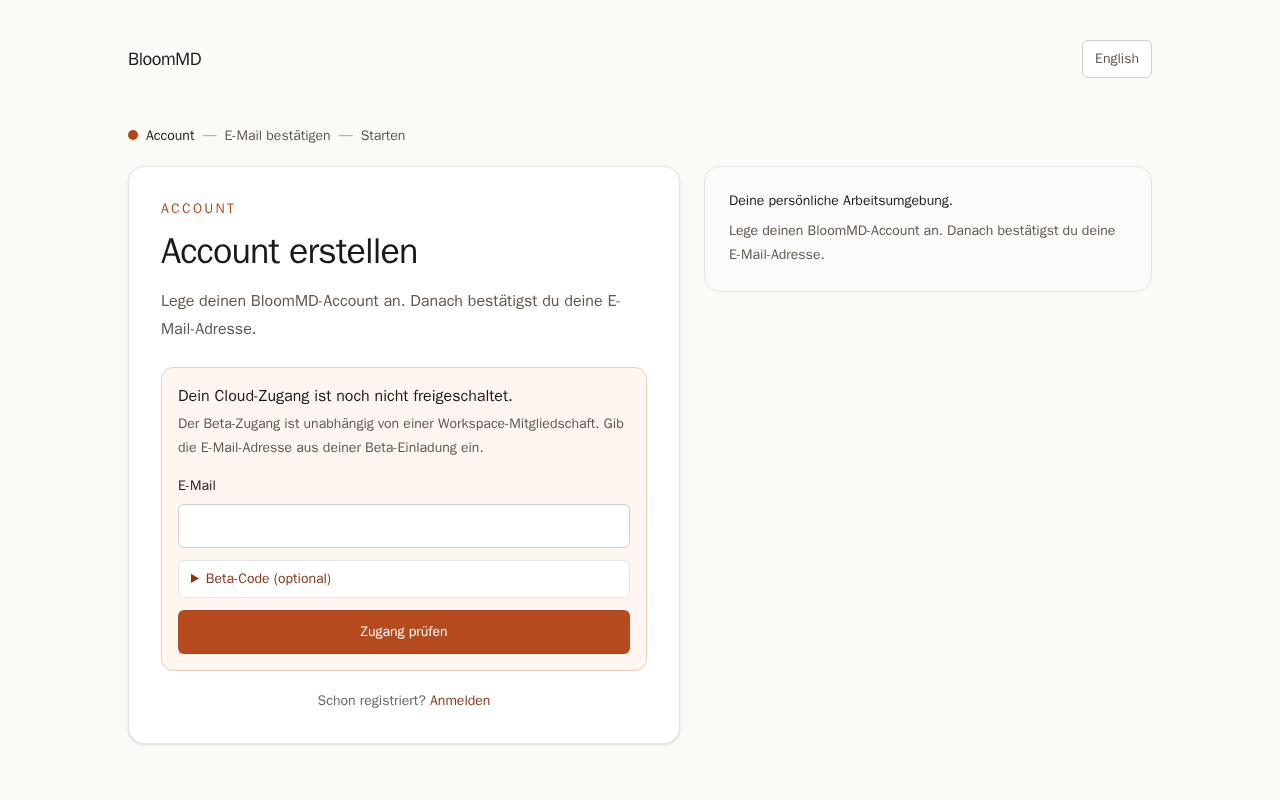
Normalerweise legst du den kostenlosen Testaccount selbst an, ohne Einladung und ohne Warteliste. Nur wenn der Betreiber den Zugangsschalter aktiviert hat, siehst du „Dein kostenloser Testaccount ist noch nicht freigeschaltet.“ statt des Formulars.
- „Dein kostenloser Testaccount ist für diese E-Mail-Adresse noch nicht freigeschaltet.“ Nimm genau die Adresse, für die der Testaccount freigeschaltet wurde. Ist sie noch nicht freigeschaltet, wende dich an das BloomMD-Team.
- „Der Zugangscode ist ungültig.“ Den Code prüfen. Das Feld Zugangscode (optional) ist nur nötig, wenn du einen Code erhalten hast.
- E-Mail zur Freischaltung nicht angekommen: Spam- und Promotions-Ordner prüfen; ein Admin kann sie erneut senden.
E-Mail-Bestätigung
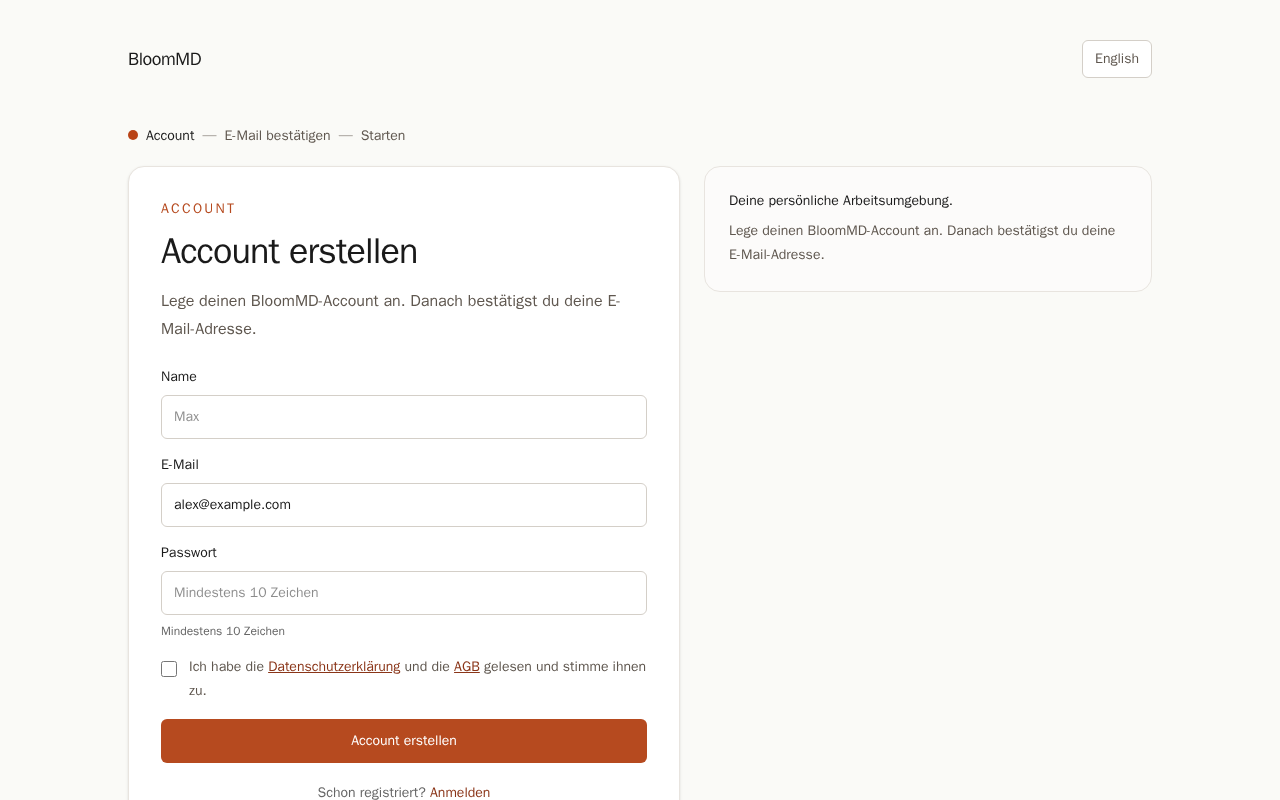
- „Bitte bestätige zuerst deine E-Mail-Adresse.“ Ohne bestätigte Adresse gibt es weder Login noch Sitzung. Öffne den Link aus der Bestätigungs-E-Mail; er ist 24 Stunden gültig.
- „Der Bestätigungslink ist ungültig oder abgelaufen.“ Auf der Anmeldeseite Bestätigungs-E-Mail erneut senden.
Einladung zu einem Workspace
Nach der Anmeldung bestätigst du den Beitritt ausdrücklich mit Workspace beitreten.
- „Dieser Einladungslink ist ungültig oder nicht mehr verfügbar.“ oder „Diese Workspace-Einladung ist nicht mehr aktiv.“ Den Einladenden um eine neue Einladung bitten.
- „Diese Einladung ist abgelaufen.“ oder „… wurde vom Workspace-Inhaber widerrufen.“ Auch hier hilft nur eine neue Einladung; die Seite bietet Einladenden um eine neue Einladung bitten an.
- „Du bist bereits Mitglied in diesem Workspace.“ Mit Workspace öffnen weitermachen.
- „Diese Einladung wurde an … gesendet. Du bist als … angemeldet.“ Du bist mit einer anderen Adresse angemeldet. Abmelden und mit eingeladener Adresse anmelden wählen.
- „Dieser Einladungsübergang ist ungültig oder abgelaufen.“ Den Link in der Einladungsmail noch einmal öffnen; hilft das nicht, neu einladen lassen.
- Die zweite Person sieht den Workspace nicht: Prüfen, ob die Einladung angenommen wurde und ob sie mit genau der eingeladenen Adresse angemeldet ist. Ein Konto allein gibt keinen Zugriff.
Der vollständige Ablauf steht unter Kostenloser Testaccount und Zusammenarbeit.
Browser-Demo
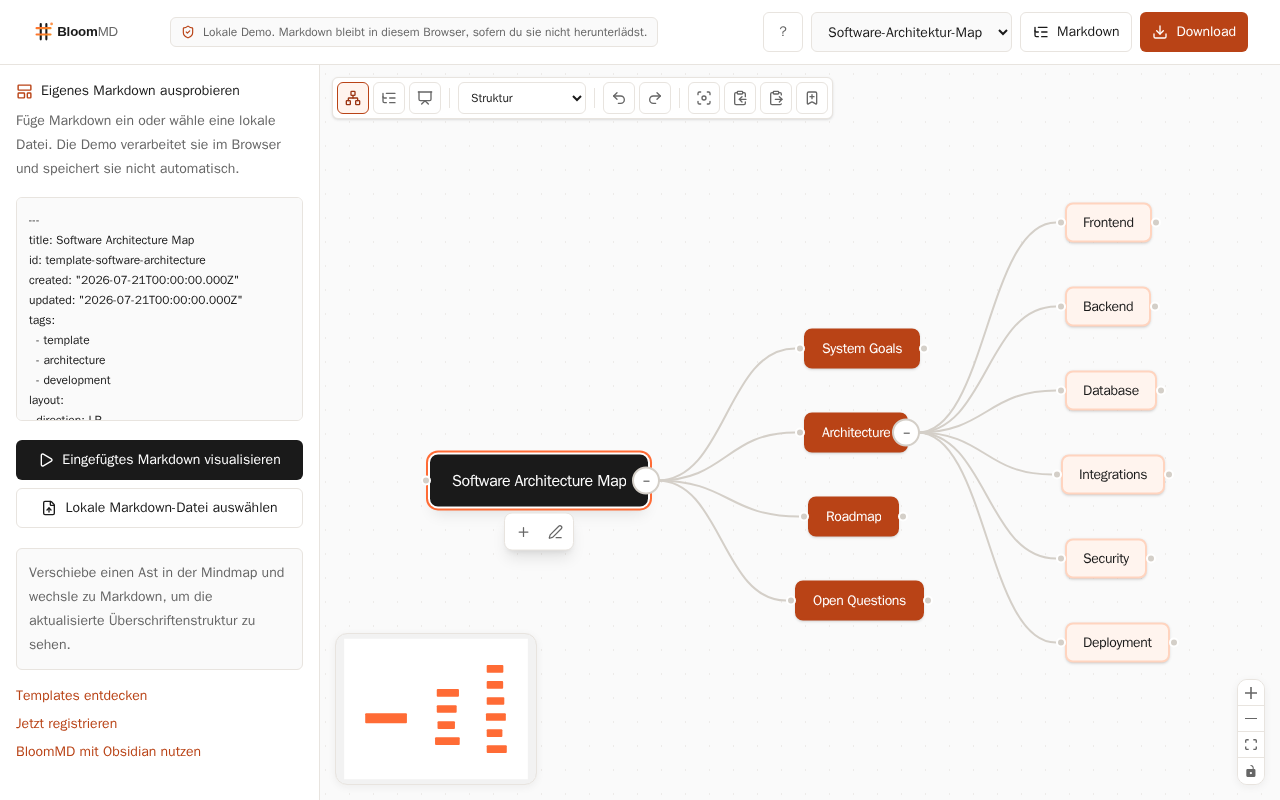
Die Browser-Demo braucht weder Konto noch die File System Access API. Sie öffnet einzelne Markdown-Dateien oder eingefügten Text, keine Ordner.
Symptom: Es gibt keine Möglichkeit, einen Ordner zu öffnen.
Ursache: Die Demo arbeitet mit einer Datei oder mit eingefügtem Markdown.
Schritte: Für Ordner die Web-App in Chrome oder Edge oder die Desktop-App nutzen.
Symptom: Meine Änderungen sind nach dem Neuladen weg.
Ursache: Die Demo speichert nichts automatisch; dein Markdown bleibt im Browser, sofern du es nicht herunterlädst.
Schritte: Vor dem Schließen Download wählen. Das Ergebnis ist eine .md-Datei.
Symptom: Meine Datei lässt sich nicht auswählen oder lädt nicht.
Ursache: Die Auswahl akzeptiert Markdown- und Textdateien (.md, .markdown).
Schritte: Die Datei umbenennen, oder den Text kopieren, in das Eingabefeld einfügen und Eingefügtes Markdown visualisieren wählen.
Wenn nichts davon passt
Nutze den Feedback-Button in der App; ein Screenshot ist Pflicht. Ist die App nicht erreichbar,
schreibe an feedback@bloommd.io mit Version, Wortlaut der Meldung und den Schritten bis zum Fehler.
Lade keine privaten Markdown-Inhalte, Zugangsdaten oder personenbezogenen Daten Dritter hoch.