Dokumentation
Kostenloser Testaccount
Kostenloser Testaccount für Web und Cloud — 30 Tage ab E-Mail-Bestätigung, ohne Einladung und Warteliste; Registrierung, Login und Passwort.
Der Cloud-Zugang zu BloomMD (bloommd.app) heißt kostenloser Testaccount. Du legst ihn selbst an, ohne Einladung und ohne Warteliste. Nur wenn der Betrieb den Zugangsschalter aktiviert hat, wird er vorübergehend nur für freigeschaltete E-Mail-Adressen angelegt (siehe unten). Auf der Registrierungsseite siehst du, was gilt: Ist dort direkt ein Formular zu sehen, kannst du dich registrieren. Siehst du stattdessen den Hinweis, dass dein kostenloser Testaccount noch nicht freigeschaltet ist, ist der Zugangsschalter aktiv.
Auch bei aktivem Zugangsschalter ist nur der Zugang zu BloomMD Web, Cloud-Workspaces, Sync und Zusammenarbeit eingeschränkt. Die Browser-Demo, Desktop-Builds und das Obsidian-Plugin kannst du immer ohne Konto und ohne Einladung nutzen.
Testzeitraum
- Der Testaccount gilt 30 Tage ab E-Mail-Bestätigung.
- Vor Ablauf bekommst du Hinweis-E-Mails nach 15 und 23 Tagen.
- Nach Ablauf ist dein Konto nur noch lesbar. Der Export bleibt möglich, es erscheint ein Hinweis. Nichts geht verloren.
- Bestehende Konten, auch von früheren Wartelisten-Teilnehmern: Der Testzeitraum zählt wegen der Beta-Beteiligung ab dem 15.11.2026.
- Preise und Leistungsumfang werden vor Einführung veröffentlicht.
Registrierung (Normalfall)
Du brauchst keine Einladung und keinen Code. Mit der E-Mail-Bestätigung (Schritt 5) beginnt dein Testzeitraum.
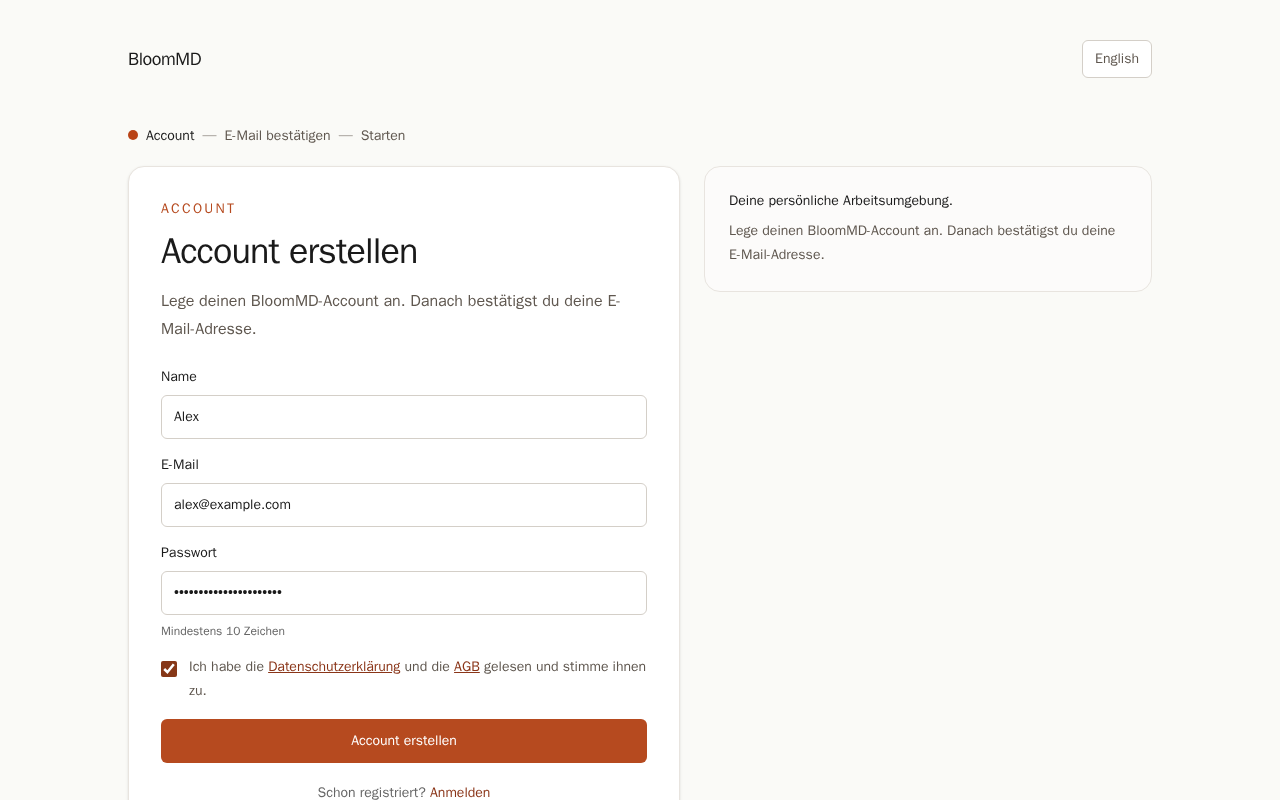
- Öffne die Registrierung auf bloommd.app.
- Trage E-Mail-Adresse und ein Passwort mit mindestens 10 Zeichen ein, das Buchstaben und Zahlen enthält.
- Stimme der Datenschutzerklärung und den AGB zu. Ohne Zustimmung wird kein Account angelegt.
- Du bekommst eine Bestätigungs-E-Mail. Der Link darin ist 24 Stunden gültig.
- Öffne den Link. Erst danach ist die Anmeldung möglich; ohne bestätigte E-Mail-Adresse gibt es weder Login noch Sitzung.
- Melde dich auf bloommd.app mit E-Mail und Passwort an.
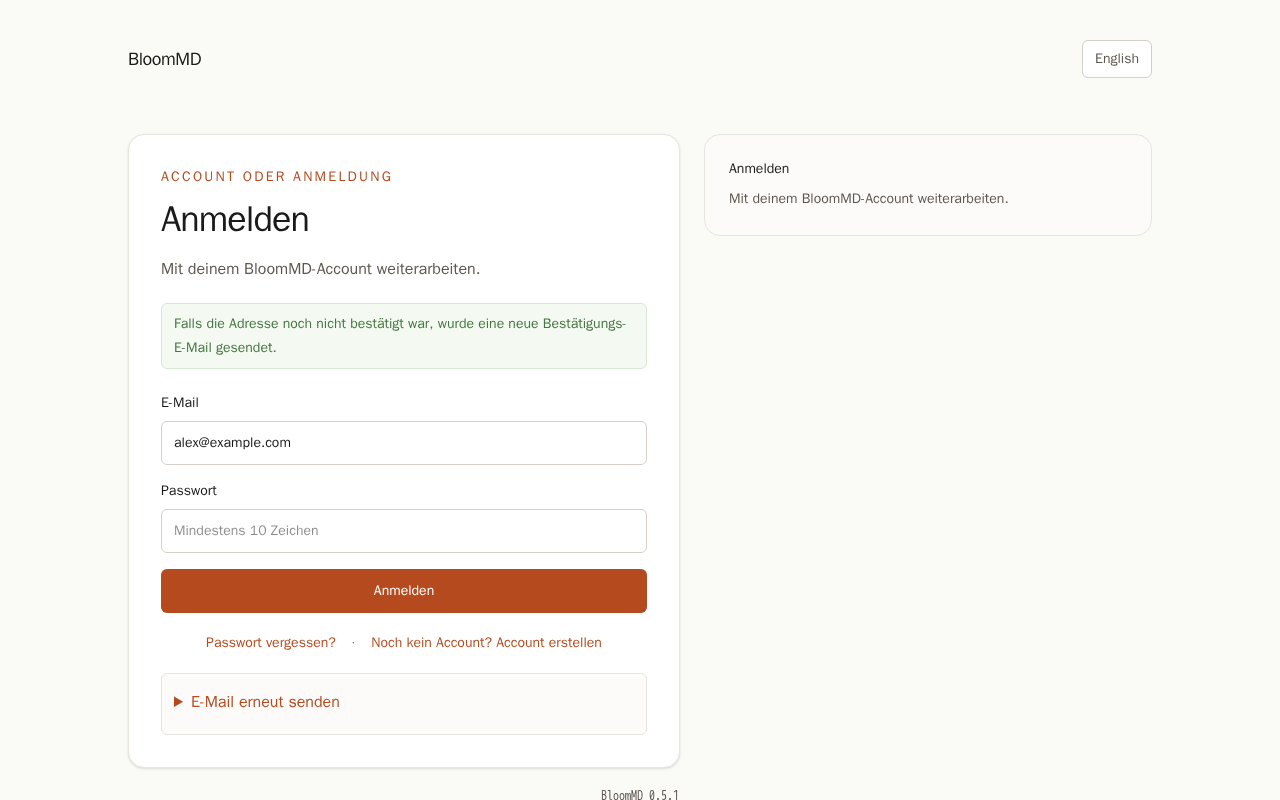
Nach dem Absenden öffnet sich die Anmeldeseite mit dem Hinweis, dass eine Bestätigungs-E-Mail gesendet wurde. Die E-Mail-Adresse ist schon eingetragen.
Die Registrierung ist gegen Massenanmeldungen begrenzt. Bei zu vielen Versuchen in kurzer Zeit zeigt die Seite „Zu viele Versuche“ an; warte dann etwa eine Stunde und versuche es erneut.
Bestätigungs-E-Mail nicht angekommen
Prüfe Spam- und Promotions-Ordner. Auf der Anmeldeseite kannst du die Bestätigungs-E-Mail erneut senden. Wenn der Versand nicht möglich war, zeigt die Registrierung eine Fehlermeldung statt des Hinweises „E-Mail gesendet“; dann kannst du es später noch einmal versuchen.
Passwort vergessen
Nutze auf der Anmeldeseite „Passwort vergessen?“. Du bekommst einen Link, der 60 Minuten gültig ist. Nach dem Zurücksetzen werden bestehende Anmeldungen beendet.
Nur bei aktivem Zugangsschalter: Freischaltung
Die Warteliste ist beendet; neue Einträge sind nicht mehr möglich. Der Zugangsschalter bleibt für den Betrieb erhalten. Ist er aktiv, wird ein Testaccount nur für freigeschaltete E-Mail-Adressen oder mit Zugangscode angelegt. Die Freischaltung erstellt noch kein Passwort. Der Ablauf ist bewusst getrennt, damit klar ist, was in welchem Schritt passiert.
- Ein Admin oder Staff-Mitglied schaltet deine E-Mail-Adresse frei.
- Du bekommst eine E-Mail „Dein kostenloser BloomMD-Testaccount“ mit einem Account-erstellen-Link.
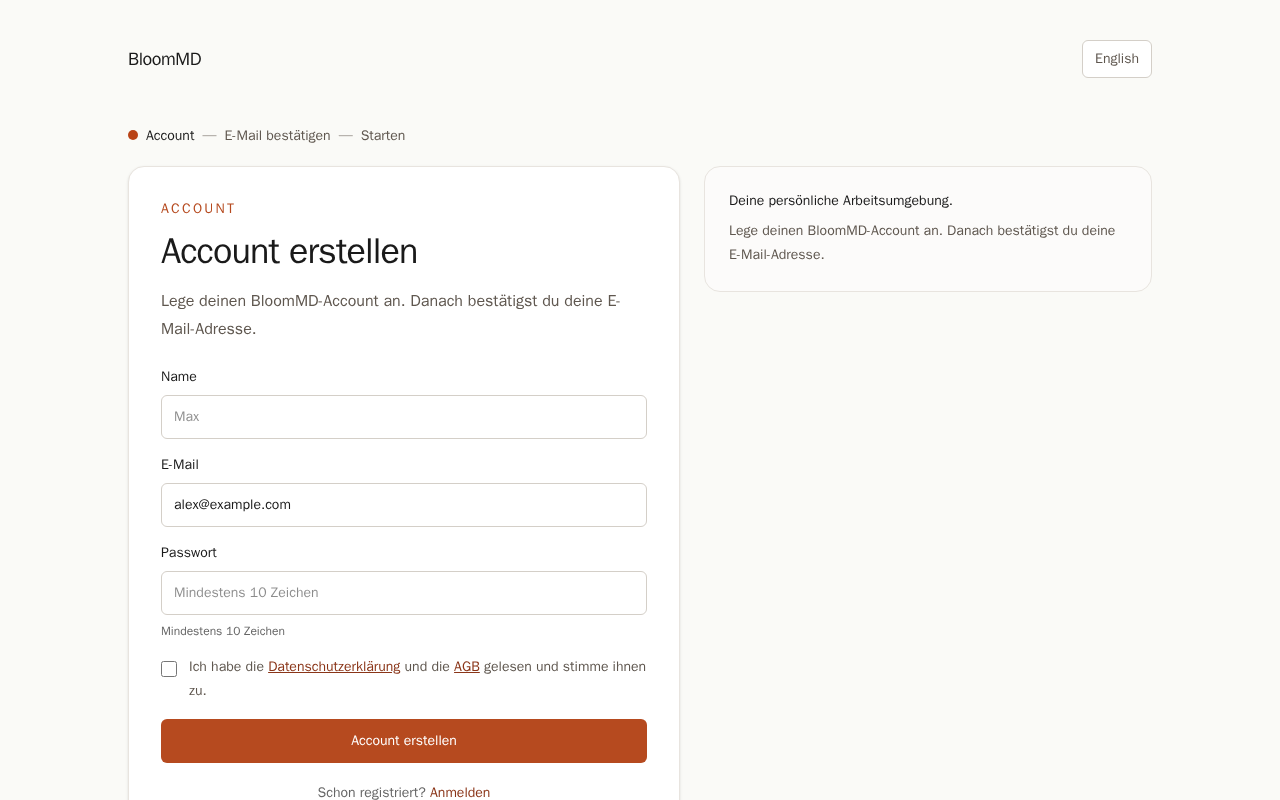
- Über diesen Link öffnest du die Account-Erstellung. Die E-Mail-Adresse ist bereits vorausgefüllt.
- Du vergibst dein eigenes Passwort, stimmst Datenschutzerklärung und AGB zu und bestätigst danach deine Account-E-Mail.
- Danach kannst du dich auf bloommd.app mit E-Mail und Passwort anmelden.
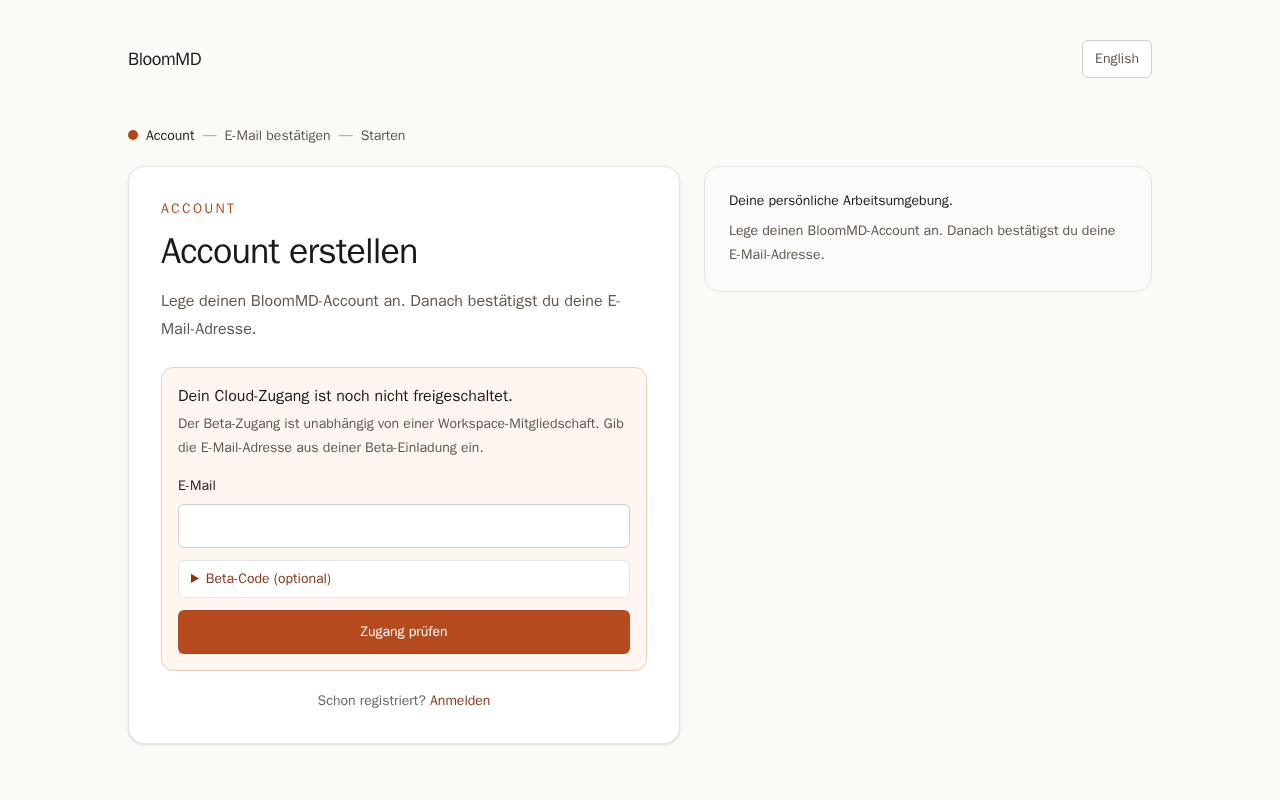
Noch nicht freigeschaltet
Wenn dein Testaccount noch nicht freigeschaltet ist, wende dich an das BloomMD-Team. Ohne Freischaltung oder Zugangscode wird bei aktivem Zugangsschalter kein Account angelegt.
Freischaltung erhalten
Der Link in der E-Mail führt direkt zur Account-Erstellung. Normalerweise brauchst du keinen Zugangscode. Ein Code-Feld kann als Fallback sichtbar sein, falls ein Admin einen Code separat verschickt.
E-Mail erneut senden
Wenn die E-Mail zur Freischaltung nicht angekommen ist, kann ein Admin sie erneut senden. Prüfe vorher auch Spam- und Promotions-Ordner.
Meldungen wie „Dein kostenloser Testaccount ist für diese E-Mail-Adresse noch nicht freigeschaltet.“ oder eine falsche Adresse erklärt die Fehlerbehebung.
Bereits einen Account erstellt
Wenn dein Account existiert und die E-Mail bestätigt ist, nutzt du die Anmeldung auf bloommd.app. Der Passwort-vergessen-Link ist erst sinnvoll, nachdem ein Account mit Passwort erstellt wurde. Das gilt mit und ohne Zugangsschalter; bestehende Accounts bleiben unverändert.
Desktop-App
Die Desktop-App für macOS und Omarchy/Linux arbeitet lokal mit deinen Markdown-Dateien und braucht für lokale Nutzung kein BloomMD-Konto. Ein Account wird nur für Web-App, Cloud-Workspace, Sync und Collaboration benötigt.