
BloomMD Journal
Eine lokale Markdown-Datei teilen — ohne den Ordner freizugeben
Shared Mode verbindet genau eine bewusst ausgewählte lokale Datei mit einem BloomMD-Workspace und macht Grenzen, Rollen und Zustände sichtbar.
Lokale Markdown-Dateien sind oft genau deshalb wertvoll, weil sie in einem eigenen Ordner, Vault oder Git-Repository liegen. Zusammenarbeit soll diese Grenze nicht auflösen. Wer nur ein Kapitel besprechen möchte, muss weder den gesamten Vault hochladen noch Kopien per E-Mail verteilen.
Shared Mode in BloomMD nimmt diese Grenze ernst: Du teilst bewusst eine Datei mit einem Workspace. Nicht den Ordner. Nicht alle Markdown-Dateien. Nicht den lokalen Pfad.
Der Moment der Freigabe ist sichtbar
Der Ablauf startet an einer geöffneten lokalen Datei in der Desktop-App:
- Wähle Diese lokale Datei teilen.
- Wähle ein vorhandenes Server-Profil und den Workspace.
- Prüfe den vorgeschlagenen Cloud-Dateinamen.
- Bestätige die Freigabe.
Erst die letzte Bestätigung legt das zugehörige Cloud-Dokument an und bindet es an die lokale Markdown-Datei. Der Server kennt dabei Workspace-ID, Cloud-Dokument-ID und Cloud-Dateiname. Der Pfad auf deinem Rechner, der Ordnername und benachbarte Dateien bleiben lokal.
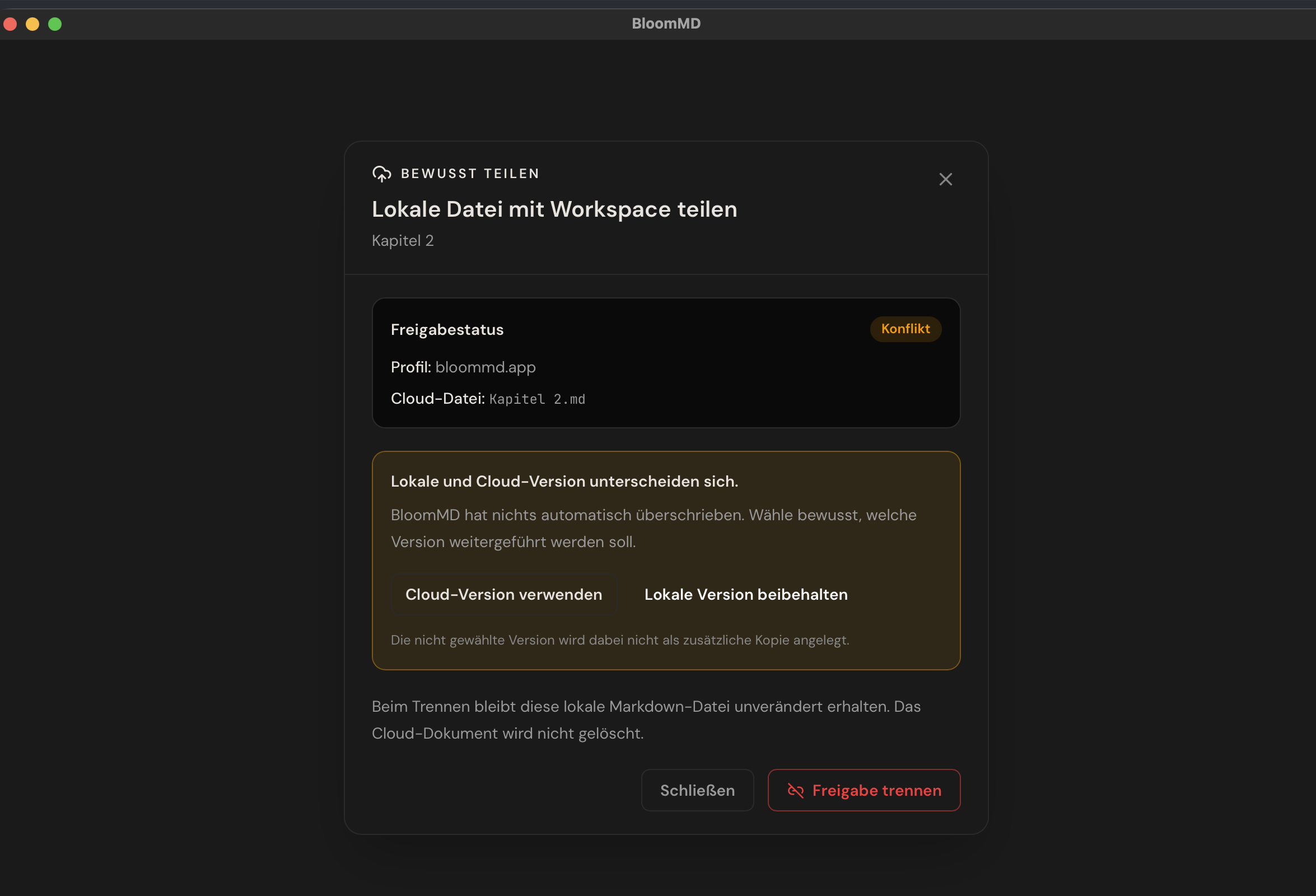
Geprüfter Screenshot der BloomMD-Desktop-App: Bei einem Konflikt wird nichts automatisch überschrieben. Die Person wählt bewusst, welcher Stand weitergeführt wird.
Diese bewusste Auswahl macht einen praktischen Unterschied: Ein Buch-Vault kann lokal bleiben,
während nur Kapitel 3.md für ein Lektorat freigegeben wird. Ein Projektordner kann in Git liegen,
während nur ein Entscheidungsdokument gemeinsam bearbeitet wird.
Status ist eine Entscheidungshilfe, keine Diagnoseaufgabe
Beim Teilen muss erkennbar sein, ob eine weitere Aktion nötig ist. Deshalb trägt die Datei einen sichtbaren Zustand:
- Verbunden: Lokaler Stand und Cloud-Dokument werden aktiv gespiegelt.
- Offline: Die lokale Datei bleibt les- und bearbeitbar; vor gemeinsamer Arbeit stellst du die Verbindung wieder her.
- Konflikt: Lokaler und Cloud-Stand weichen ab. BloomMD überschreibt nichts still, sondern fordert eine bewusste Prüfung.
- Zugriff entzogen: Die Workspace-Berechtigung ist nicht mehr gültig. Die lokale Kopie bleibt erhalten, kann aber nicht zurückschreiben.
Ein Konflikt ist damit kein versteckter Synchronisationsfehler. Er ist ein Sicherheitsgeländer: Die App macht sichtbar, dass zwei Stände nicht einfach zusammengeworfen werden dürfen.
Menschen bekommen Rollen, nicht bloß einen Link
Die Freigabe einer Datei setzt einen Workspace voraus. Dort regeln Rollen, was andere Personen tun können: Owner laden ein und verwalten Rechte, Editoren bearbeiten, Viewer lesen. Der Entzug greift nicht nur in der Oberfläche. Neue Dokument- und Sync-Tickets werden serverseitig abgewiesen. Die letzte lokale Datei bleibt davon unberührt; BloomMD löscht sie nicht als Folge einer Rollenänderung.
Desktop, Browser und Obsidian können dieselbe Datei meinen
Ist eine Datei bereits aus der Desktop-App geteilt, muss eine gleichnamige Obsidian-Notiz kein zweites Cloud-Dokument erzeugen. Im Obsidian-Dialog wählst du stattdessen bestehende Datei anbinden. Desktop, Browser und Obsidian nutzen dann denselben Sync-Raum. Die Bindung speichert Cloud-Dokumentdaten, nicht den Vault-Pfad.
Trennen heißt nicht löschen
Mit Freigabe trennen löst du die Verbindung zwischen lokaler Datei und Cloud-Dokument. Beide Dokumente bleiben erhalten. Das ist absichtlich: Eine Freigabe kann für einen Workshop enden, ohne dass die lokale Arbeitsgrundlage oder die gemeinsame Historie verschwinden.
Den vollständigen Ablauf mit Fehlerfällen und Rollen findest du in der Zusammenarbeits-Hilfe. Die Desktop-App gibt es unter Download.